RustDesk: Bildqualität optimieren unter Windows
RustDesk öffnen
Starte RustDesk wie gewohnt.
Einstellungen öffnen
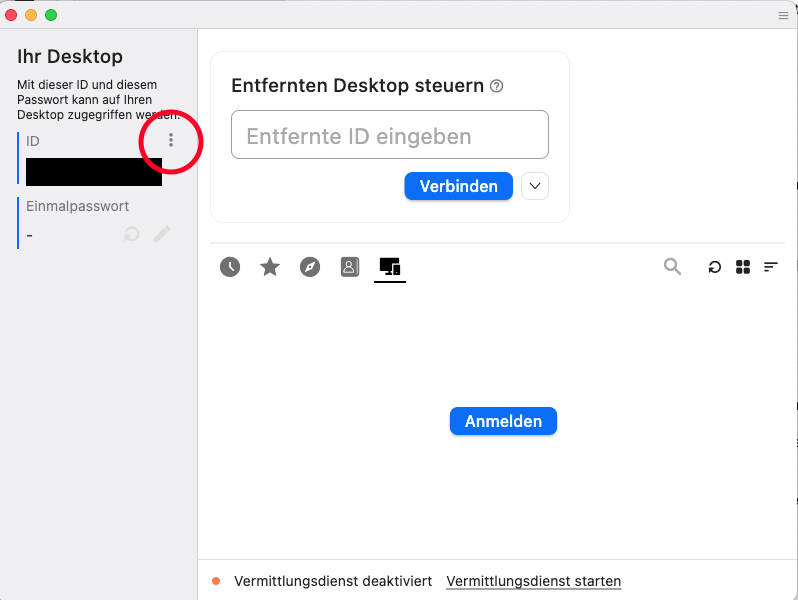
Klicke im linken Bereich bei „Ihr Desktop“ auf die drei Punkte neben deiner ID (siehe Bild 2, rot markiert).
Wähle im Menü „Einstellungen“ aus.
Zum Reiter „Bildschirm“ wechseln
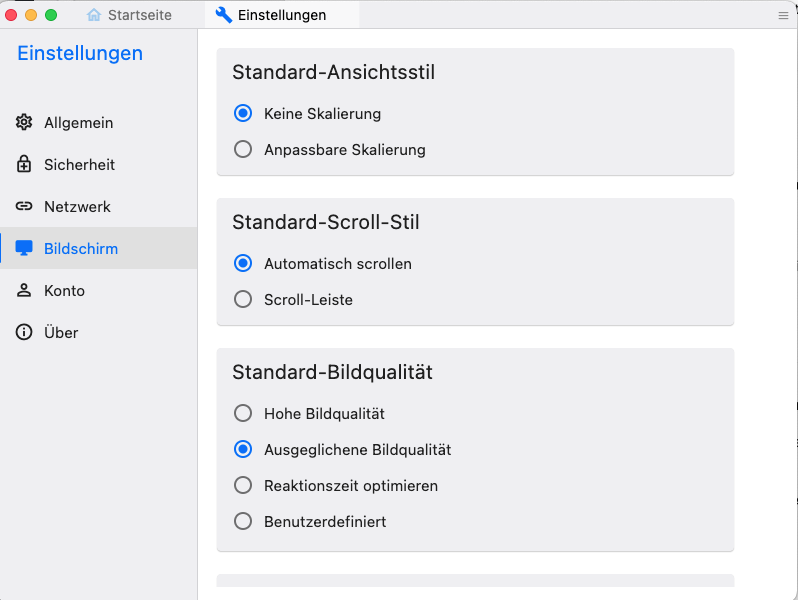
In den Einstellungen findest du links den Punkt „Bildschirm“ – diesen auswählen.
Bildqualität anpassen
Standard-Ansichtsstil:
▸ Wähle „Keine Skalierung“ für eine scharfe Darstellung ohne künstliche Anpassung.
Standard-Scroll-Stil:
▸ Diese Option kannst du auf „Automatisch scrollen“ lassen. Kein Einfluss auf Bildqualität.
Standard-Bildqualität:
▸ Wähle „Hohe Bildqualität“ für die beste Darstellung.
Wenn die Verbindung nicht stabil genug ist, kannst du „Ausgeglichene Bildqualität“ wählen.
Bei sehr langsamen Verbindungen hilft „Reaktionszeit optimieren“
Änderungen werden automatisch übernommen.
Ein Neustart ist nicht nötig.
War dieser Artikel hilfreich?
Das ist großartig!
Vielen Dank für das Feedback
Leider konnten wir nicht helfen
Vielen Dank für das Feedback
Feedback gesendet
Wir wissen Ihre Bemühungen zu schätzen und werden versuchen, den Artikel zu korrigieren